-
 Continue reading →: Zero W (04) : 簡單備份
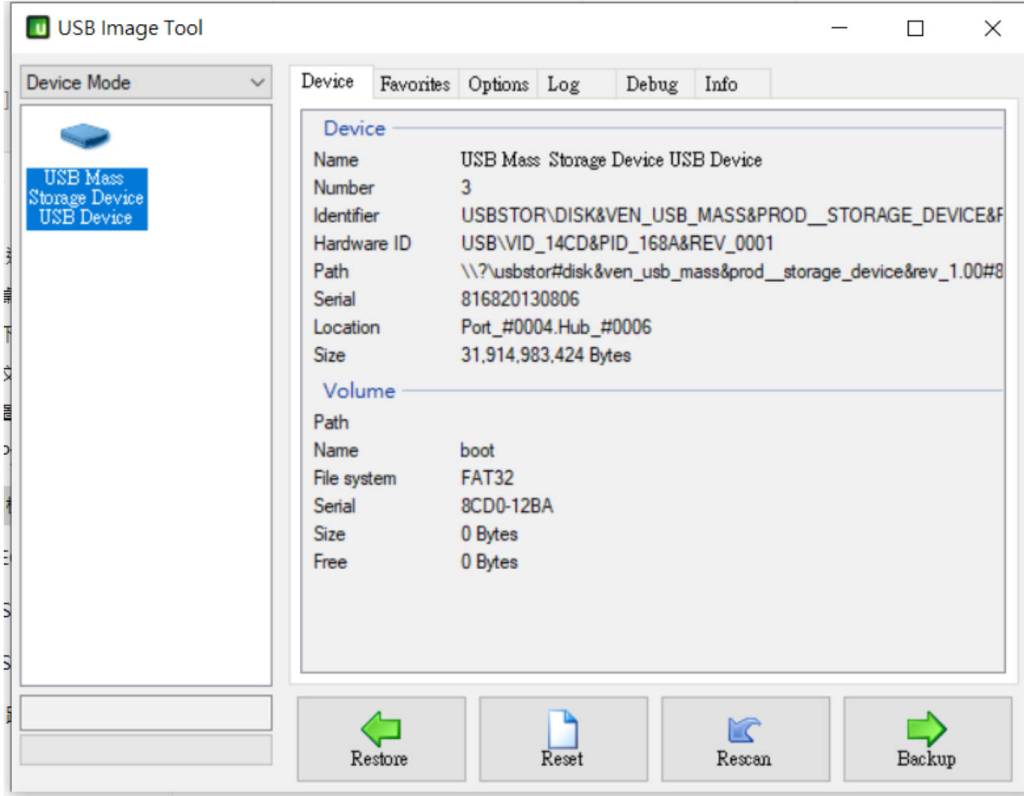
如果在window 上可以用以下工具直接備份SD 卡image.使用 USB Image Tool進行img檔案備份,點擊Backup即可 但問題是直接備份,image 會十分大, 所以可以把image用usb 手指放入 Linux 系統,使用pishrink.sh 縮小image備份。 1.格式化USB隨身碟為NTFS格式(不要用exFAT),取個volume label, 如Backup , 2.輸入lsblk指令,確認USB隨身碟的名稱(譬如 sdb1),以及掛載路徑(譬如/media/usb)。 (mmcblk0p1) 是PI microSD卡 3.輸入以下指令,將整片microSD卡備份到USB隨身碟 4.把USB隨身碟插入Raspberry Pi 或其它 Linux 系統 (只要是NTFS格式,RPi OS都能立刻辨識出來) 5.輸入以下指令,切換到USB隨身碟目錄 (注意: 上面兩個步驟,” /dev/mmcblk0 ” 這一行不要照打, 要輸入剛剛lsblk查詢到資訊) 6.打開終端機,輸入以下指令,安裝pishrink.sh (說明: 這三行的意思分別是從作者的github下載腳本 、加入該檔執行權限、並移動到 /usr/local/bin 這個目錄下) 7.輸入以下指令 sudo pishrink.sh -z 20220304.img (等一會兒image 好快就會縮少)
-
 Continue reading →: Zero w (03):簡單裝載USB媒體
如何在Raspberry Pi上掛載 USB 手指: 第 1 步 – 插入設備 第一步是插入你的 U 盤。如果您使用的是鼠標和鍵盤,此時您將需要一個不錯的 USB 集線器。 第 2 步 – 識別設備唯一 ID 為了找到驅動器的唯一引用 (UUID),請在終端中運行以下命令: ls -l /dev/disk/by-uuid/ 這將為您提供應列出您的驅動器的輸出: 該行通常指“/sda”,在本例中為“sdb1”。我的 ID 是“16C8BAC2C8BA9F83”。記下。 如果您想使用不同的設備,則需要重複此步驟,因為 UUID 會不同。 第 3 步 – 創建掛載點 掛載點是指向閃存驅動器內容的目錄。創建一個合適的文件夾: sudo mkdir /media/usb 我用的是“usb”,但你可以給它起任何名字。保持簡短,因為它可以節省以後打字。現在我們需要確保 Pi 用戶擁有這個文件夾: sudo chown -R pi:pi /media/usb 只需執行一次此步驟。…
-
Continue reading →: Zero w (02):簡單設置firewall
雖然 Raspberry Pi OS 默認附帶 iptables,但設置和使用可能很複雜。為了解決這個問題,介紹 Raspberry Pi 安裝一個更簡單的防火牆接口,稱為UFW。UFW 代表簡單的防火牆,其設計非常簡單易用。它與所有Ubuntu 發行版中提供的防火牆相同。像 UFW 這樣的防火牆是保護 Raspberry Pi 等設備免受基於端口的網絡攻擊的重要方式。 這裡,我將展示如何在設備上安裝 UFW。安裝過程相當簡單,因為 UFW 可通過默認軟件包存儲庫獲得。 1.首要任務是更新當前運行的操作系統。 要更新它,我們需要在 Raspberry Pi 上運行以下命令。您可以使用終端或使用 SSH在您的設備上執行此操作。 sudo apt update sudo apt full-upgrade 2.首要任務是更新當前運行的操作系統。 一旦我們的 Raspberry Pi 的操作系統是最新的,我們現在可以安裝我們將使用的防火牆。要安裝 UFW 軟件,我們需要做的就是運行以下命令。 在 Raspberry Pi 上使用 UFW 添加防火牆規則 我將引導大家完成在 Raspberry Pi 上使用 UFW…
Facebook香港業餘無線電買賣 及 交流區
我的小紅書
物業資訊網
城市規劃委員會 法定規劃綜合網站
法律界名錄
斜坡維修責任信息系統
屋宇署-搜尋驗樓/驗窗通知及消防安全指示
我的小紅書
- 小米米家相片印表機1S -開心分享
- 試拍 – 樂凱c200-135彩負
- 試拍 – 樂凱c200-120彩負
- 除碳電影菲林 5213 -燈光卷
- 過期20年KODAK 200
- 我的第17台相機-費特5B Fed5B
- 1-1. 菲林世界 (8)
- 菲林分享 / 沖洗心得 (2)
- 菲林及相片分享 (6)
- 1-2. 相機世界 (26)
- 1-3. 嗜好電玩 (39)
- 2. Raspberry Pi-筆記 (8)
- 3. 業餘無線電 (42)
- 4. Arduino-筆記 (4)
- 5. DIY 手作仔 (18)
- 6. 學船 及 整船 分享 (31)
- 甲板類 (8)
- 船身+船倉類 (3)
- 電子儀器類 (4)
- 學船 (12)
- 引擎+波箱+方向舵類 (4)
- 7. 樓市真面目/睇通經濟 (40)
- A準日記 (12)
- 8. 文章分享 (10)
物業資訊網
城市規劃委員會 法定規劃綜合網站
法律界名錄
斜坡維修責任信息系統
屋宇署-搜尋驗樓/驗窗通知及消防安全指示
 kenlau.org